Change Requests List - Accessing (Simple List View)
 Updated
Suggested Prior Reading
Change Requests - Multiple Lists and Views
Change Requests List - Overview (Simple List View)
To access the Change Requests List
This is help for accessing the Change Requests List (by clicking on the Change Requests option on the Project Navigation Menu Options).
Note* There are multiple ways to access Change Requests and multiple views that can display, see Change Requests - Multiple Lists and Views for more information. This help is for the Simple List View.
- Access the project, see Project - Accessing.
- Click on the Project Menu Options bar.
- From the Project Menu Options bar in the Job Costing section, click Change Requests.
Note* Depending on the size of the form and permissions for the user, the Project Menu Options bar may appear different.
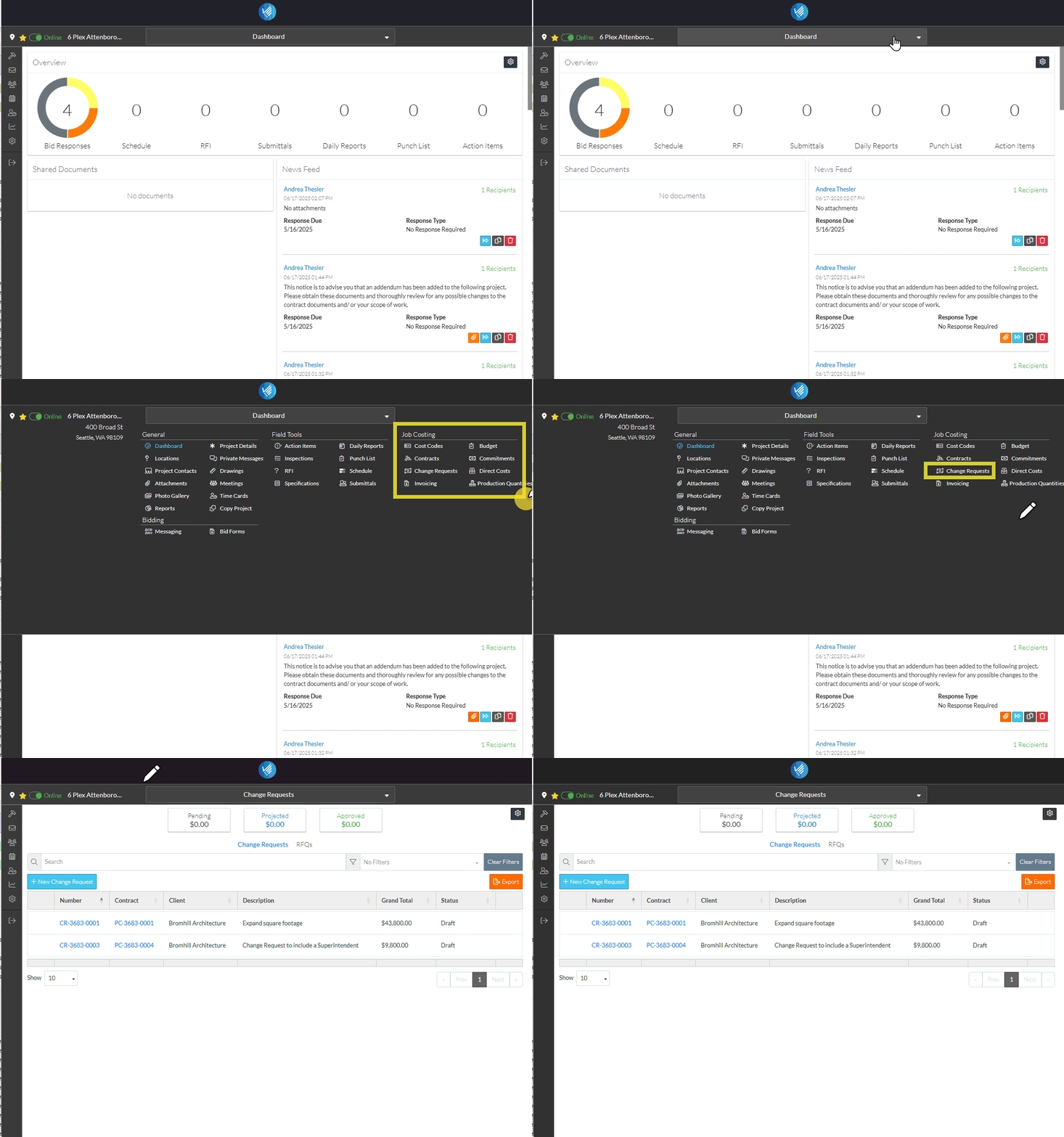
The Change Requests List displays.
More Information
For more information on the Change Requests - Simple view, see Change Requests List - Layout and Navigation (Simple List View).
Next Steps
Add a new Change Request, see Change Requests List - New Change Request (Simple List View).
View or edit an existing Change Request including maintaining the Schedule of Values and Financial Markups, see Change Requests List - Change Request - View/Edit (Simple List View).
View and maintain RFQs, see RFQs - Overview.
Delete a Change Request, see Change Requests List - Change Request - Delete (Simple List View).
Email a Change Request, see Change Request List - Change Request - Email (Simple List View).
Export a Change Request, see Change Requests List - Change Request - Export (Simple List View).
Export the full list of Change Requests, see Change Requests Lists - Export (Simple List View).
Change the Settings for the display of the list of Change Requests, see Change Requests List - Settings (Simple List View).
