Change Requests List - Overview (Grouped List View)
 Updated
Suggested Prior Reading
Change Requests - Multiple Lists and Views
Change Requests List - Accessing (Grouped List View)
Change Requests List
This is a list of all Change Requests for the Project.
This is accessed directly by clicking on the Change Requests option on the Project Navigation Menu Options (see Change Requests List - Accessing (Grouped List View)).
Note* There are multiple ways to access Change Requests and multiple views that can display, see Change Requests - Multiple Lists and Views for more information. This help is for the Grouped List View.
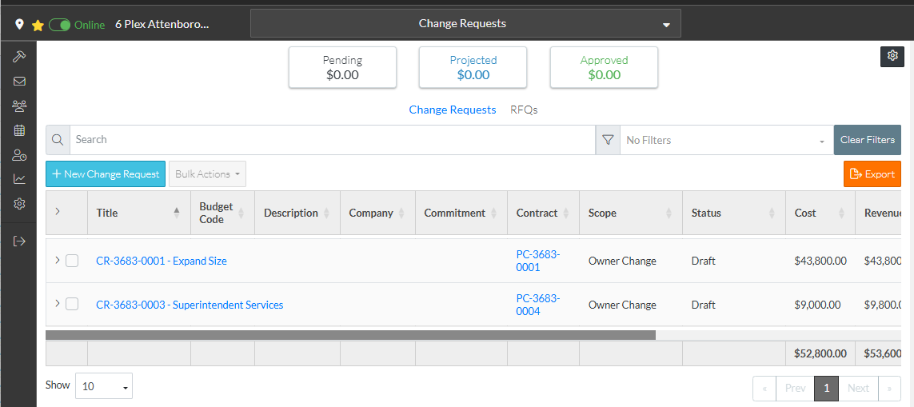
A Financial Summary of all the Change Requests appears at the top. See All Change Requests Lists – Financial Summary.
From this list, Change Requests can be Searched and/or filtered. See Change Requests Lists - Search and Filter (Grouped List View).
It is also where new Change Requests can be added, and/or Change Requests can be viewed (From the View/Edit form, Change Requests can then be edited, Schedule of Values can be maintained, Line Items on the Schedule of Values can be assigned to Contract Change Orders, Commitments or Commitment Change Orders, RFQs can be created, Financial Markups can be maintained, the Change Request can be deleted or it can be exported to a PDF or emailed).
Directly from this list, the Line Items for a Change Request can be selected and assigned to Contract Change Orders, Commitments or Commitment Change Orders.
Directly from this list, the Line Items for a Change Request can be selected and RFQs can be created and sent.
From this list existing RFQs can also be accessed and viewed and maintained.
This full list of Change Orders can be exported to Excel.
The Change Request list Settings can be changed to to set how many rows display on the list and a default status filter that is always applied when the list is displayed.
For more information on the Change Request List - Grouped List View, see Change Requests List - Layout and Navigation (Grouped List View).
Next Steps
Add a new Change Request, see Change Requests List - New Change Request (Grouped List View).
View or edit an existing Change Request including maintaining the Schedule of Values and Financial Markups, see Change Requests List - Change Request - View/Edit (Grouped List View).
Select Change Request Line Items and create them automatically on Contract Change Orders, Commitments or Commitment Change Orders, see All Change Request Lists - Bulk Actions.
View and maintain RFQs, see RFQs - Overview.
Delete a Change Request, see Change Requests List - Change Request - Delete (Grouped List View).
Email a Change Request, see Change Requests List - Change Request - Email (Grouped List View).
Export a Change Request, see Change Requests List - Change Request - Export (Grouped List View).
Export the full list of all the Change Requests, see Change Requests Lists - Export (Grouped List View).
Change the Settings for the display of the list of Change Requests, see Change Requests List - Settings (Grouped List View).
